Handy-Bildschirm beim Kochen anlassen: so geht's
Damit das Handy mitten im Rezept nicht sperrt: Automatische Sperre am iPhone, Bildschirm-Timeout bei Android, und was besser hilft als Dauer-An.
Vom Matlaro-TeamVeröffentlicht 5 Min. Lesezeit
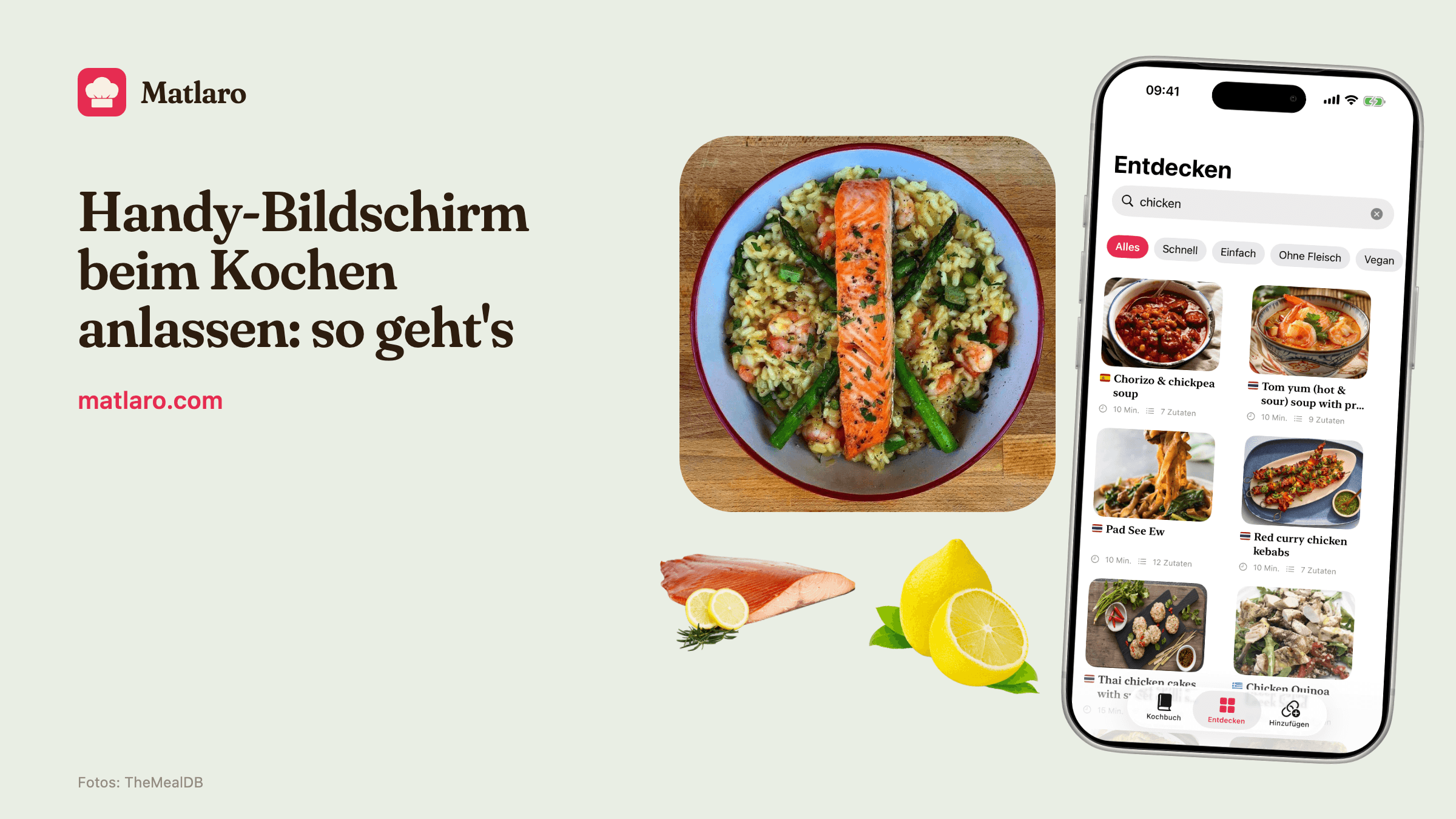
Damit der Handy-Bildschirm beim Kochen anbleibt, stellst du die automatische Sperre länger: am iPhone unter Einstellungen, Anzeige & Helligkeit, Automatische Sperre, bei Android meist unter Einstellungen, Display, Bildschirm-Timeout. Länger stellen, kochen, danach zurückstellen. Besser ist eine Rezept-App, die den Bildschirm von selbst wach hält, und zwar nur, solange ein Rezept offen ist.
Hier die genauen Schritte, der Haken an der Sache und die Alternativen.
Am iPhone: Automatische Sperre
- 1
Einstellungen öffnen
Das graue Zahnrad.
- 2
Auf Anzeige & Helligkeit tippen
Etwa in der Mitte der Liste.
- 3
Auf Automatische Sperre tippen
Und eine längere Zeit wählen, bis hin zu Nie.
Apple schreibt auf der eigenen Hilfeseite, dass ein Verzögern oder Verhindern der automatischen Sperre den Energieverbrauch erhöhen kann (Apple Support). Ist der Stromsparmodus an, setzt Apple die automatische Sperre auf 30 Sekunden (Apple Support). Deine längere Einstellung greift dann erst wieder, wenn der Stromsparmodus aus ist.
Bei Android: Bildschirm-Timeout
Die Menünamen unterscheiden sich je nach Hersteller, die Einstellung steckt aber fast immer unter Display.
- 1
Einstellungen öffnen
Über die App-Übersicht oder die Schnelleinstellungen.
- 2
Auf Display tippen
Bei Google Pixel heißt der Punkt Display & Touchbedienung.
- 3
Das Zeitlimit für den Bildschirm wählen
Je nach Handy heißt es Bildschirm-Timeout oder Display nach Ablauf des Zeitlimits ausschalten. Eine längere Zeit wählen.
Bei Pixel-Handys gibt es außerdem eine Funktion, die den Bildschirm anlässt, solange die Frontkamera erkennt, dass du hinschaust (Pixel-Hilfe). An der Arbeitsfläche klappt das gut, solange du wirklich zum Handy schaust.
Akku
Ein Bildschirm, der nie ausgeht, leert den Akku schneller, und in der Küche willst du kein Ladekabel suchen.
Du vergisst es
Die meisten stellen es für ein Rezept um und lassen es dann wochenlang so. Das Handy bleibt dann auch auf dem Sofa, in der Tasche und in der Bahn entsperrt.
Das ist nicht das einzige Problem
Auch wenn der Bildschirm an ist, scrollst du mit nassen Händen durch eine lange Seite, um den nächsten Schritt zu finden.
Wie andere das lösen
| Weg | Klappt | Der Haken |
|---|---|---|
| Automatische Sperre oder Timeout länger stellen | Ja | Zurückstellen nicht vergessen, und der Akku leidet |
| Jede Minute auf den Bildschirm tippen | Halbwegs | Mehl und Öl aufs Glas, und du verlierst die Stelle |
| Pixel-Funktion, die auf deinen Blick reagiert | Ja, wenn du hinschaust | Geht aus, wenn du zum Schneiden wegschaust |
| Das Video weiterlaufen lassen | Manchmal | Nur bei Videorezepten, und das Rezept steckt im Video |
| Eine Rezept-App, die den Bildschirm anlässt | Ja | Nur solange ein Rezept offen ist, danach ist alles wie vorher |
Lesbar aus einem Meter Abstand
Ein Bildschirm, der anbleibt, ist die halbe Miete. Die andere Hälfte ist, ihn aus der Entfernung lesen zu können, in der du stehst. Rezeptseiten sind fürs Lesen auf dem Sofa gemacht: kleine Schrift, die Zutatenliste weit über dem Schritt, bei dem du gerade bist, und Werbung, die beim Laden den Text verschiebt. Warum die Seiten so gebaut sind, steht in Rezept ohne Lebensgeschichte.
Was hilft:
- Große Schrift, ein Schritt nach dem anderen. Du findest deine Stelle mit einem Blick.
- Die Zutaten für diesen Schritt griffbereit. Kein Zurückscrollen zur Liste.
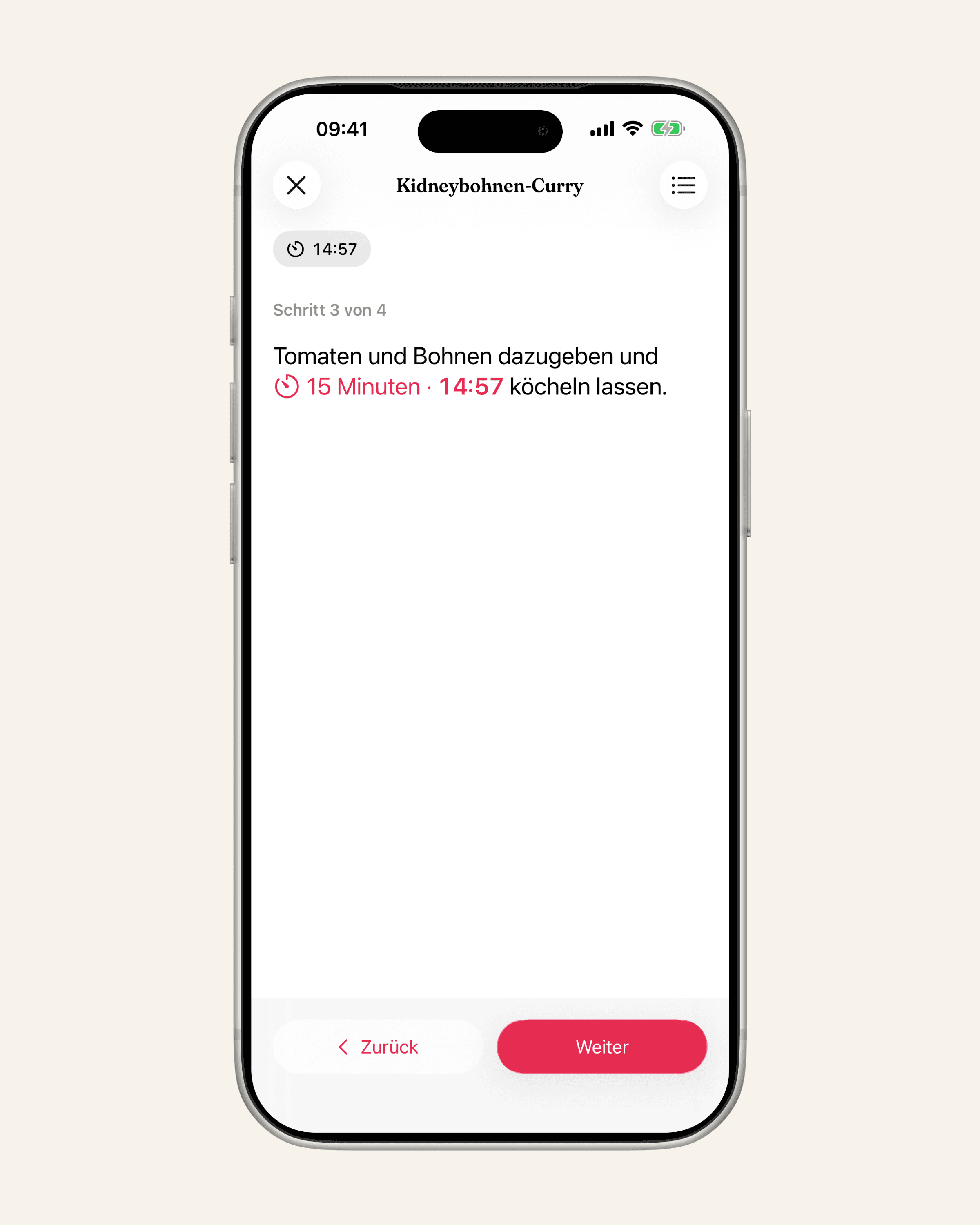
- Timer direkt aus dem Schritt. Kein Wechsel zur Uhr-App mit nassen Händen.
Kochst du nach Rezepten aus dem Netz, holt Rezepte aus dem Internet speichern sie in eine App, die all das kann. Und für große Kochtage mit vielen Schritten gibt es den Zeitplan in Weihnachtsmenü vorbereiten.
Der Kochmodus in Matlaro
Der Kochmodus von Matlaro hält den Bildschirm von selbst wach, auf dem iPhone und bei Android, und nur, solange du kochst. Verlässt du den Kochmodus, gilt wieder deine normale automatische Sperre. Es gibt also nichts umzustellen und nichts zu vergessen.
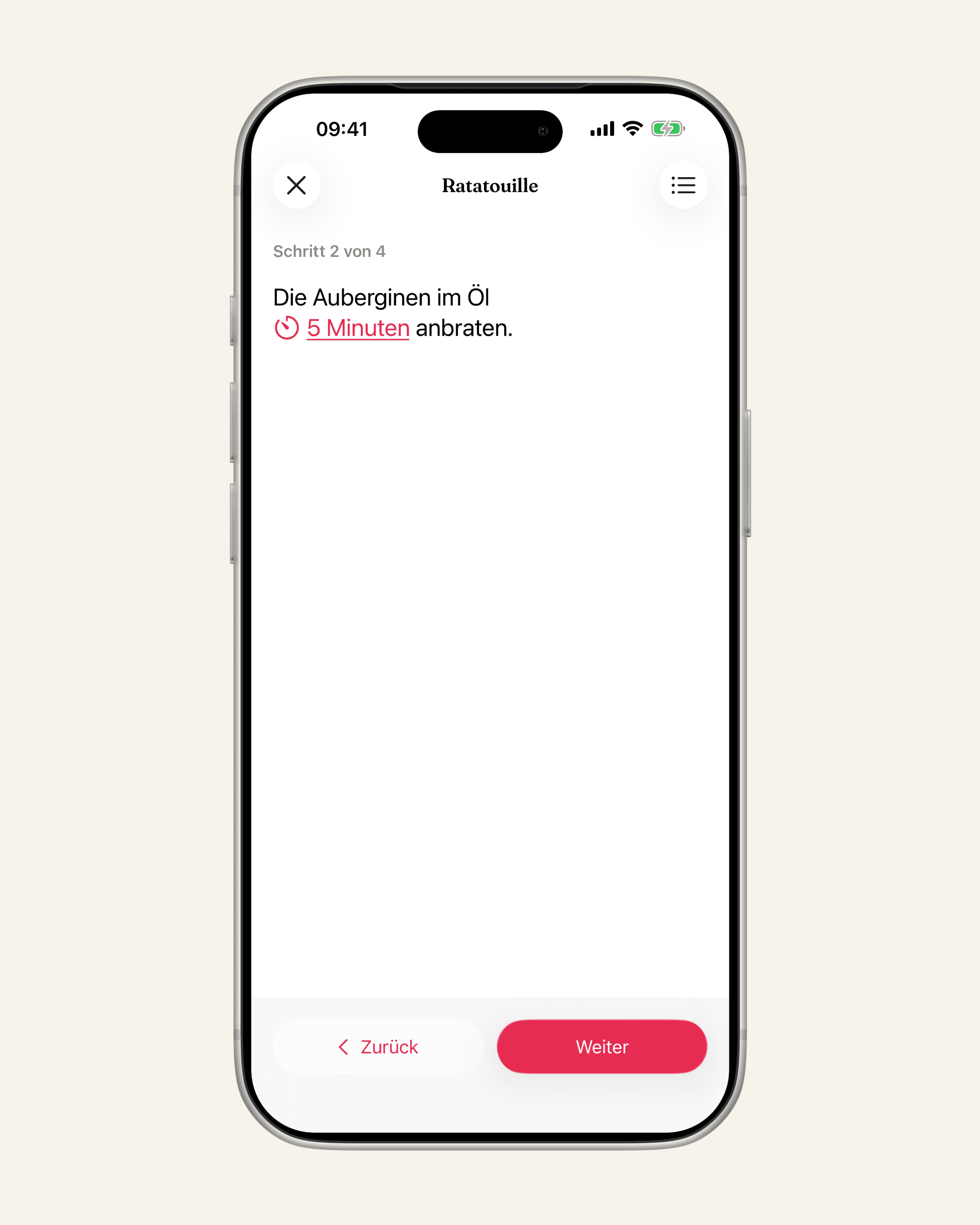
Jeder Schritt füllt den Bildschirm, in einer Schrift, die du vom anderen Ende der Arbeitsfläche liest. Die Zutaten für den Schritt, bei dem du bist, sind einen Tipp entfernt, und nennt ein Schritt eine Zeit, bietet der Kochmodus dafür einen Timer an. Das gilt für Rezepte, die du von Webseiten, aus Beschreibungen oder fotografierten Seiten speicherst, für deine eingetippten und für Gerichte aus dem Matlaro-Katalog.
Häufige Fragen
Wie verhindere ich, dass das iPhone beim Kochen sperrt?
Unter Einstellungen, Anzeige & Helligkeit, Automatische Sperre eine längere Zeit wählen und danach zurückstellen. Oder eine Rezept-App nutzen, die den Bildschirm nur wach hält, solange ein Rezept offen ist.
Wie lasse ich den Bildschirm bei Android an?
Unter Einstellungen, Display das Zeitlimit für den Bildschirm verlängern. Bei Google Pixel heißt das Menü Display & Touchbedienung.
Verbraucht ein Bildschirm, der anbleibt, mehr Akku?
Ja. Apple weist darauf hin, dass ein Verzögern oder Verhindern der automatischen Sperre den Energieverbrauch erhöhen kann. Bleibt er nur beim Kochen an, hält sich das in Grenzen.
Warum ignoriert mein iPhone die automatische Sperre?
Der Stromsparmodus setzt die automatische Sperre auf 30 Sekunden. Schalte ihn aus, dann gilt wieder deine eigene Einstellung.